Baixar Telegram para Mac
Ao baixar o Telegram para Mac você instala um aplicativo nativo, leve e integrado ao macOS. Ele aproveita os chips Apple Silicon, oferece atalhos de teclado, modo escuro automático e a mesma nuvem de conversas que você já usa no celular.

Compatível com MacBook Air, MacBook Pro, iMac e Mac mini.
Aplicativo nativo do Telegram para MacBook e iMac com Apple Silicon ou Intel.
- Sistema
- macOS 11 ou superior
- Chip
- Apple Silicon e Intel
- Formato
- Instalação por dmg
- Licença
- Grátis, sem anúncios
O botão abre a página oficial de download do macOS em uma nova aba.
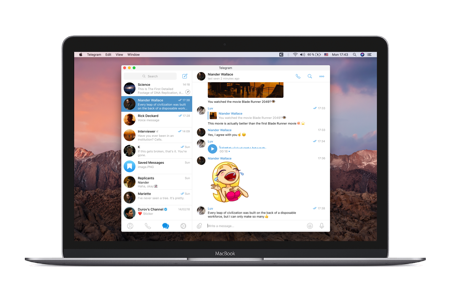
Vantagens do app nativo para macOS
- ✔ Desempenho nativo em chips Apple Silicon.
- ✔ Modo escuro e menu na barra superior do macOS.
- ✔ Arrastar e soltar arquivos direto nas conversas.
- ✔ Atalhos de teclado e integração com notificações.
- ✔ Sincronização instantânea com a nuvem do Telegram.
Como instalar no Mac
- 1
Clique em “Baixar para Mac” para abrir a página oficial do macOS.
- 2
Baixe o arquivo dmg e abra-o com dois cliques.
- 3
Arraste o ícone do Telegram para a pasta Aplicativos.
- 4
Abra o app pelo Launchpad e faça login com seu número.
- 5
Confirme o código e veja suas conversas sincronizadas.
Requisitos
macOS 11 (Big Sur) ou mais recente, em Macs com Apple Silicon ou Intel. Recomenda-se manter o sistema atualizado para melhor desempenho.
Atualizações
O app avisa quando há uma nova versão. Você pode reinstalar a partir da página oficial de macOS sempre que precisar.
Segurança
Use o bloqueio por senha do app e a verificação em duas etapas. No Mac, o Touch ID pode proteger o acesso rápido às conversas.
Diferenças entre as edições
A versão de macOS é otimizada para o hardware da Apple, enquanto o Telegram para Windows atende PCs. Para acesso sem instalar, use o Telegram Web. No celular, escolha entre iOS e Android.

Perguntas frequentes
O Telegram para Mac funciona em Apple Silicon?
Sim. O app é universal e roda de forma nativa em Macs com chips M1, M2, M3 e também em modelos Intel.
Como instalo o Telegram pelo arquivo dmg?
Abra o dmg baixado e arraste o Telegram para a pasta Aplicativos. Depois é só abrir pelo Launchpad.
O app tem modo escuro?
Sim. O Telegram para macOS acompanha o tema do sistema e também permite escolher o modo escuro manualmente.
Precisa de outra plataforma? Volte para a central de download.